動画一覧とは
サイトにアップロードした動画をひと目で確認・管理できる画面です。管理画面 URL: /movie/。追加、絞り込み、検索、削除、編集、コメント確認などがここから行えます。
使える条件
- ライトプラン以上でご利用いただけます。
- 「自身が投稿したもののみ」権限のユーザーは、自分がアップロードした動画のみが一覧に表示されます。
画面と機能
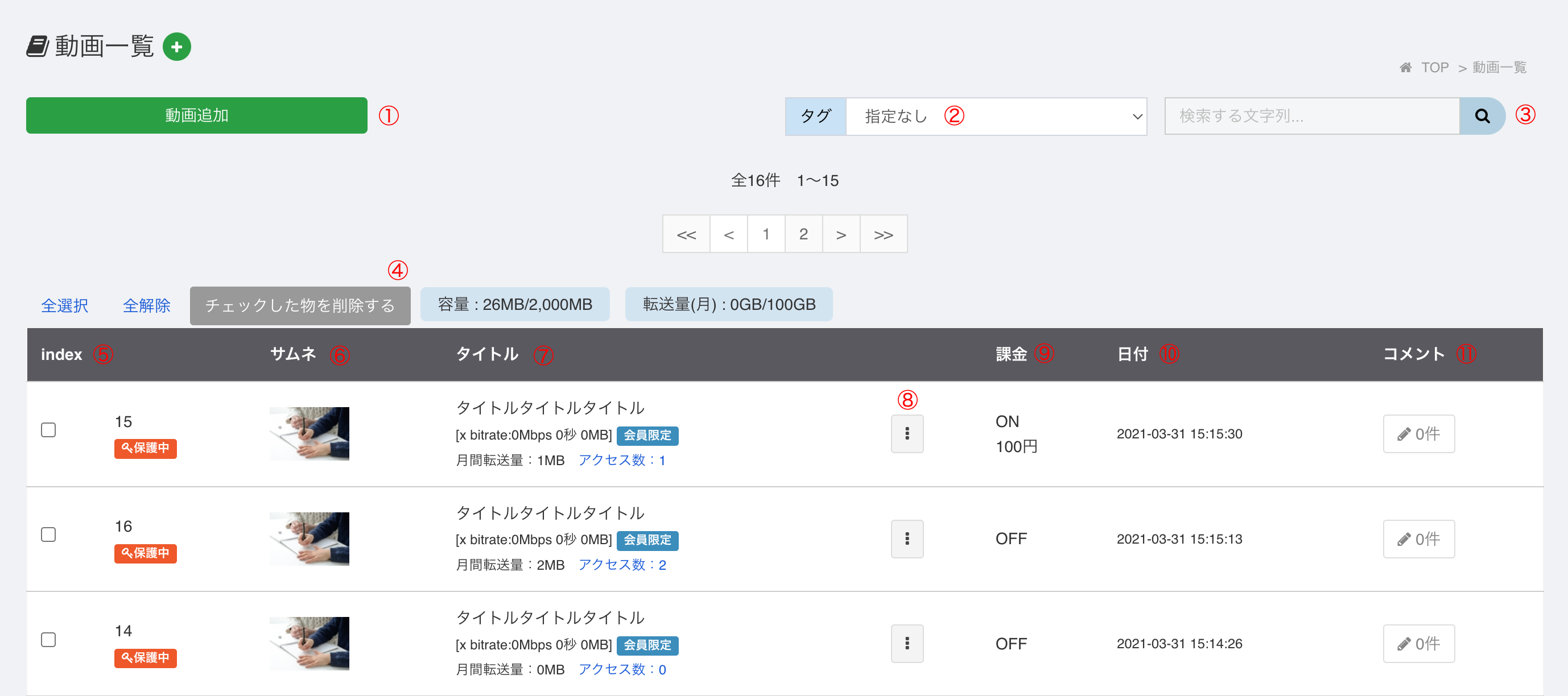
操作ボタン・検索エリア
- (画像内 ①) 動画追加ボタン — 新しい動画を追加します。クリックすると動画追加画面 (/movie/add/) に遷移します。
- (画像内 ②) タグ絞り込み — 動画に付けたタグで一覧を絞り込みます。タグは動画追加時や編集時に設定できます。
- (画像内 ③) タイトル検索 — 動画タイトルの部分一致で検索します。ピンポイントで特定の動画を探す時に便利です。
- (画像内 ④) 一括削除 — 各行のチェックボックスで複数選択し、まとめて削除できます。※ 削除された動画は元に戻せません。
一覧のカラム
- (画像内 ⑤) index — 動画の内部 ID です。URL や表示設定で識別子として使われます。
- (画像内 ⑥) サムネ — 動画一覧や動画ページの TOP に表示される画像。動画追加時に元動画から自動で作られますが、動画編集画面から差し替えもできます。
- (画像内 ⑦) タイトル — 動画のタイトル。視聴者が最初に目にする文言なので、内容が想像できるものを推奨します。
- (画像内 ⑧) 編集ボタン — 動画情報 (タイトル / 説明 / サムネ / タグ / 公開設定 / 課金) の編集や、動画ファイル本体の差し替えができます。
- (画像内 ⑨) 課金設定 — 動画個別の課金設定 (無料 / 有料) が表示されます。有料の場合、金額と課金方法も表示されます。
- (画像内 ⑩) 投稿日 — 動画追加時に設定した投稿日です。本日より先の日付が指定されている動画は視聴ページで一時的に非表示になり、指定日になると自動で表示されます。
- (画像内 ⑪) コメント — 動画に付いたコメント数です。クリックするとコメントの確認や削除ができます。
動画の流れ
- アップロード — 動画追加画面 (/movie/add/) からファイルをアップロードします。
- 変換 — システム側で自動的に配信用データに変換します (動画の長さやサイズにより数分〜数十分)。
- 一覧に表示 — 変換が完了すると、動画一覧の該当行が「配信可能」状態になります。
- 視聴 — フロント画面から視聴可能になります。
- 編集/削除 — 編集ボタンや一括削除から操作します。削除は一覧上の記事削除ですが、あわせて動画ファイル本体もバックグラウンドで削除されます。
注意事項
- 変換中の動画は一覧に表示されますが、視聴ページからはまだ再生できません。変換完了までお待ちください。
- 削除操作 (④) は動画データの削除ですが、動画ファイル本体もあわせて削除されます。※ 削除後の復元はできません。
- 大量 (数百〜数千件) の動画がある場合、一覧表示に時間がかかることがあります。タグ絞り込みや検索を活用してください。
- 「自身が投稿したもののみ」権限のユーザーは、他のユーザーがアップロードした動画は一覧に表示されません。全動画を管理するにはサイト管理者権限が必要です。
関連ページ
- 動画追加: /movie/add/ (新規動画のアップロード)
- 動画編集: /movie/edit/{id} (動画情報の編集、ファイルの差し替え)
- ストリーミング設定: /movie/config/ (転送量超過時の動作、ビットレート設定など)
- ファイル管理: /media/movie/ (動画ファイルの直接管理)
- 動画アクセス解析: /maccess/ (視聴回数・転送量の統計)
よくあるご質問
- Q: アップロードした動画が一覧に表示されない
A: アップロード直後は変換中の状態で、変換完了まで一覧の該当行が「変換中」になります。数分〜数十分お待ちください。長時間 (数時間以上) 変換中のままの場合は、サポートまでお問い合わせください。
- Q: 削除したはずの動画がまだ使用容量に含まれているように見える
A: 動画ファイル本体の削除はバックグラウンドで進みます。管理画面の使用容量表示は毎日午前 9時に更新されるため、翌日には反映されます。
- Q: サムネイル画像が表示されない
A: 変換処理でサムネの自動抽出が失敗した可能性があります (元動画が短すぎる/破損している等)。動画編集画面から手動でサムネ画像を設定できます。
- Q: コメント機能を使っていないのにコメント列に数字が出ている
A: 過去に設定されていた可能性、または迷惑コメントの可能性があります。コメント列のリンクから内容を確認して削除してください。