ストリーミング設定とは
サイトの動画配信に関するさまざまな設定をまとめて行う画面です。管理画面 URL: /movie/config/。
たとえば「月間の転送量を超えたときにどう配信するか」「動画 URL を推測されにくくするか」「VR 動画を扱うか」「アップロード後の変換方式 (画質パターン)」「視聴者がダウンロードできるようにするか」「プレイヤーで操作できるボタン (早送り・巻き戻し等)」などをこの画面から設定できます。設定はサイト内の全動画に反映されます。
使える条件
- ライトプラン以上でご利用いただけます。
- 「自身が投稿したもののみ」権限のユーザーは、この画面にはアクセスできません (サイト管理者権限が必要)。
設定画面 (前半)
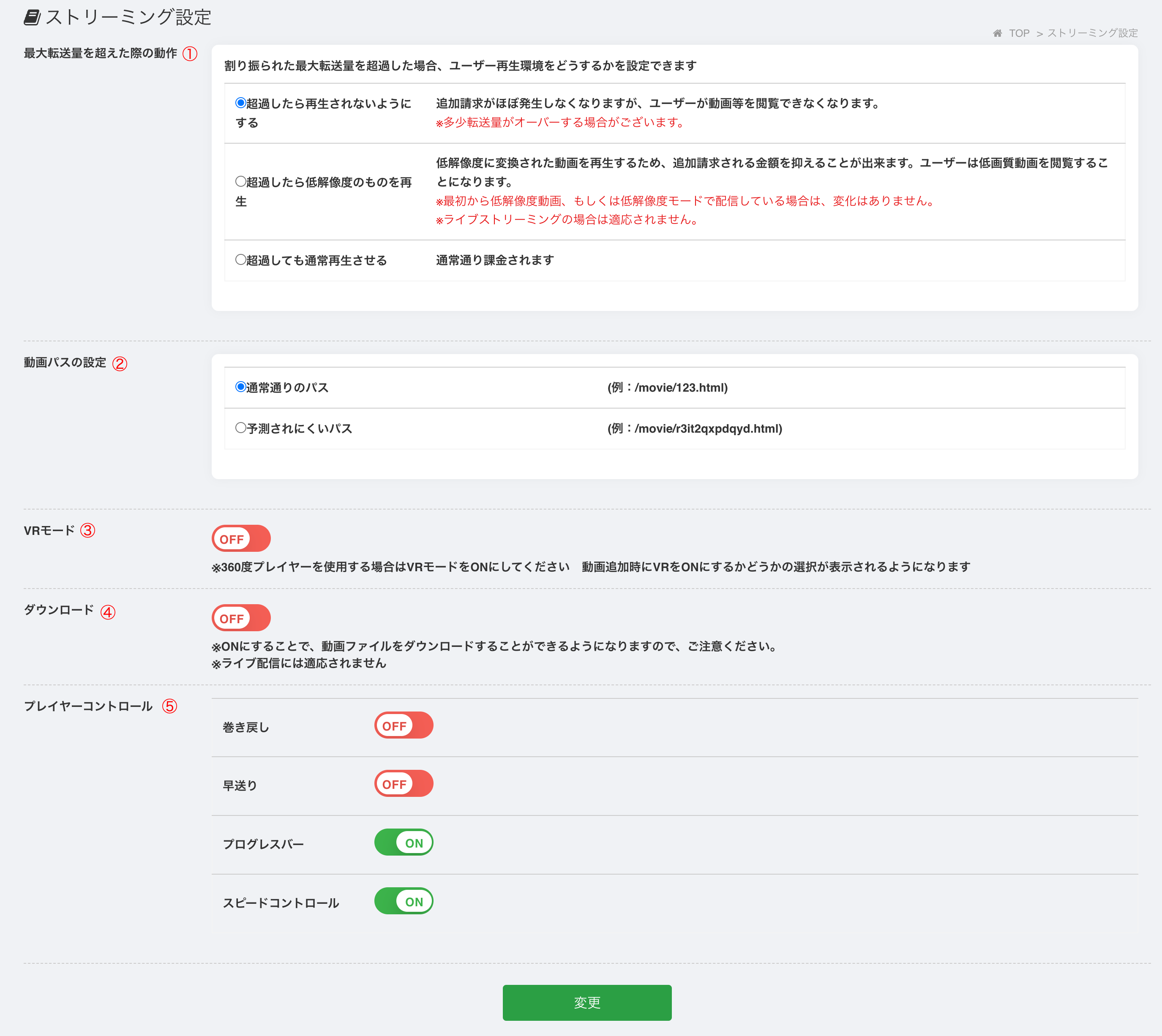
1. 最大転送量を超えた際の動作 (画像内 ①)
プランに含まれる月間の転送量を超えてしまった場合に、視聴者への配信をどうするかを 3 択から選びます。
- 超過したら再生されないようにする — 追加請求はほぼ発生しなくなりますが、視聴者は動画を見られなくなります。少しだけ超過してしまう場合もあります。
- 超過したら低解像度のものを再生 — 低画質版に自動で切り替えて追加請求を抑えます。ライブ配信には適用されません。
- 超過しても通常再生させる — 通常通り課金が続きます。
2. 動画パスの設定 (画像内 ②)
動画配信ページの URL を推測されにくくするかどうかを選びます。
- 通常通りのパス — 例: /movie/123.html (連番なので、他の動画にも順にアクセスを試されやすい)。
- 予測されにくいパス — 例: /movie/r3it2qxpdqyd.html (ランダム文字列なので、外部からの推測アクセスが困難)。会員向け動画や有料動画の場合はこちらを推奨します。
3. VRモード (画像内 ③)
360度動画 (VR 動画) を扱う場合に ON にします。ON にすると、動画追加時に「VR として扱うか」の選択項目が現れます。通常の動画のみを扱う場合は OFF のままで問題ありません。
4. ダウンロード (画像内 ④)
ON にすると、視聴ページから動画ファイルをダウンロードできるボタンが表示されます。※ライブ配信には適用されません。有料動画や機密性の高いコンテンツを扱うサイトでは、OFF のまま運用してください (ON にすると、ファイルの二次流通を防げなくなります)。
5. プレイヤーコントロール (画像内 ⑤)
視聴者側のプレイヤーで許可する操作を、項目ごとに設定できます。
- 巻き戻し — シークバーを左に動かす操作。OFF にすると視聴者は前に戻せません。
- 早送り — シークバーを右に動かす操作。OFF にすると「途中を飛ばして視聴する」ことを防げます (講義動画・研修動画で有効)。
- プログレスバー — シークバー自体の表示。OFF にすると視聴者は再生位置を移動できません。
- スピードコントロール — 再生速度の変更 (0.5倍〜2倍)。OFF にすると視聴者は等速でしか視聴できません。
設定画面 (後半: ビットレート設定)
設定画面の下部に、以降アップロードされる動画をどのように変換するかを選ぶ項目があります。
6. ビットレート設定
アップロードした動画を、複数の解像度に自動変換するか、元動画と同じ解像度 1本だけにするかを選びます。
- マルチビットレート (推奨、初期設定) — アップロードされた動画から、視聴者の回線速度に応じて 240p / 360p / 480p / 720p / 1080p (元動画が 4K の場合は 2160p も) の複数解像度を自動で用意します。視聴者の通信状況に合わせて、プレイヤーが自動でちょうどよい画質を選んで再生します。
- オリジナルサイズのみ — 元動画と同じ解像度 1本だけを用意します (例: 1080p の素材なら 1080p のみ)。動画の保管容量を大きく節約できます (追加解像度を作らない分だけ、マルチビットレートより保管容量が抑えられます)。ただし、視聴者の通信が細い場合の自動画質切替は行われません。低解像度の動画が多いサイトや、視聴者の通信環境が安定しているサイト向けです。
6-1. マルチビットレートからオリジナルのみへ切り替えるときの追加解像度の削除
既に動画をマルチビットレートでアップロード済みのサイトが「オリジナルのみ」に切り替える場合、これまでに作られた追加解像度 (元動画以外の 240p〜720p 等) は、自動では削除されません。この画面で切り替え保存すると、以下のチェックボックスが表示されます。
- チェックあり — 保存と同時に削除処理が始まります。動画本数によって数分〜数時間かかります。削除完了後、視聴側にも即時反映されます (キャッシュも自動更新されます)。
- チェックなし — 追加解像度はそのまま残ります。以降のアップロード分だけが単一解像度になります。
※ 削除された動画ファイルは元に戻せません。念のためチェックを入れる前に、対象となる動画本数をご確認ください。
※ 削除処理と並行して、これ以降アップロードされる動画は元解像度のみで作られます。
設定を変更したときの反映タイミング
- すぐに反映される項目: 最大転送量 / 動画パス / VRモード / ダウンロード / プレイヤーコントロール — 保存と同時に、以降の視聴から新しい設定が適用されます。
- これ以降のアップロード分のみに適用される項目: ビットレート設定 — 既存動画には影響しません。既存動画にも同じ設定を適用したい場合は、上記の「追加解像度の削除」を実行してください。
注意事項
- 設定変更はサイト全体に反映されます。特定の動画だけ別設定にすることはできません。
- 「オリジナルのみ」設定は、視聴者の回線速度が動画の情報量を下回ってしまった場合、再生が一時停止することがあります。低画質視聴者が多いサイトでは「マルチビットレート」のままの運用を推奨します。
- 追加解像度の削除は時間差で進みます。管理画面の使用容量表示は、削除完了と Pippasac 側の集計が終わってから更新されます (通常数分〜数十分)。
関連ページ
- 動画一覧: /movie/ (アップロード済み動画の管理)
- 動画追加: /movie/add/ (新規動画のアップロード)
- ファイル管理: /media/movie/ (動画ファイルの直接管理)
- 動画アクセス解析: /maccess/ (視聴回数・転送量の統計)
- プラン確認・変更: /agreement/payment/ (契約プラン・容量上限)
よくあるご質問
- Q: 「オリジナルのみ」に切り替えて削除したのに、管理画面の使用量表示が減りません
A: 使用容量の集計は 1 日 1 回 (毎日午前 9時) に自動更新されます。削除処理そのものは進んでいますので、翌日には表示にも反映されます。契約容量の判定 (アップロード時のチェック) は削除完了後すぐに新しい容量で判定されます。
- Q: 削除処理をしたあと、視聴ページで古い複数の画質パターンがまだ表示されます
A: 通常は削除完了と同時にキャッシュも自動で更新されるため、すぐに反映されます。もし古い状態が見えている場合は、ブラウザの再読み込みを強めに (シフトキーを押しながら更新ボタンをクリック) してみてください。
- Q: 削除処理の途中で処理が止まってしまいました
A: 削除処理はバックグラウンドで動いており、まれにサーバー側の一時的な問題で中断することがあります。同じ設定でもう一度保存し直すか、サポートまでお問い合わせください (処理が残っている分だけ、再度実行されます)。
- Q: プレイヤーコントロールで「巻き戻し」を OFF にしたのに、視聴者が前に戻せてしまいます
A: 一部の古いブラウザでは、視聴側の操作制限が効かない場合があります。厳密に視聴を制御したい場合は、動画自体を短いチャプターに分割して個別公開する方法もご検討ください。