- ストリーミング
- ライブイベント(Beta)
- ライブイベント一覧
ライブイベント一覧とは
サイトに登録済みのライブイベントを一覧で管理する画面です。管理画面 URL: /liveevent/。ライブイベントの追加、絞り込み、検索、削除、編集などがここから行えます。ライブイベントは OBS Studio 経由でライブ配信を行うための「配信枠」を表します。
使える条件
- ライトプラン以上でご利用いただけます。
- ライブ配信の詳細は「ライブイベント(Beta)」記事をご参照ください。
画面と機能
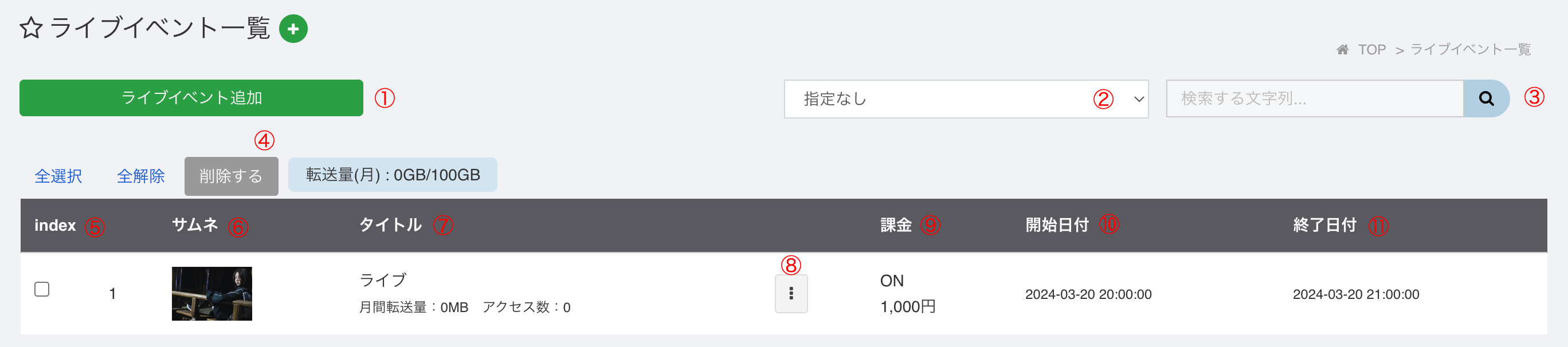
操作ボタン・検索エリア
- (画像内 ①) ライブイベント追加ボタン — 新しいライブイベントを追加します。クリックすると追加画面 (/liveevent/add/) に遷移します。
- (画像内 ②) タグ絞り込み — ライブイベントに付けたタグで一覧を絞り込みます。
- (画像内 ③) タイトル検索 — イベントタイトルの部分一致で検索します。
- (画像内 ④) 一括削除 — 各行のチェックボックスで複数選択し、まとめて削除できます。※ 削除された記事は元に戻せません。視聴ページからのアクセスもできなくなります。
一覧のカラム
- (画像内 ⑤) index — ライブイベントの内部 ID。URL や表示設定で識別子として使われます。
- (画像内 ⑥) サムネ — ライブイベント一覧や、視聴ページの TOP に表示される画像。
- (画像内 ⑦) タイトル — ライブイベントのタイトル。視聴者が最初に目にする文言なので、内容が分かるものを推奨します。
- (画像内 ⑧) 編集ボタン — イベント情報の編集ができます。
- (画像内 ⑨) 課金設定 — ライブイベント個別の課金設定 (無料 / 有料) が表示されます。有料の場合、金額と課金方法も表示されます。
- (画像内 ⑩) 開始日 — ライブイベントの開始予定日時。この日時になると視聴ページが有効になります。
- (画像内 ⑪) 終了日 — ライブイベントの終了予定日時。この日時を過ぎると視聴ページはアクセス不可 (または録画再生モード) になります。
注意事項
- ライブイベントは開始日〜終了日の期間のみ視聴可能です。期間外にアクセスすると「配信予定」または「配信終了」表示になります。
- 開始日を未来に設定すると、その日時になるまで視聴ページに「配信予定」が表示され、実際の配信は始まりません。
- 削除操作 (④) はライブイベントの削除で、視聴ページからのアクセスは即座に不可になります。
関連ページ
- ライブイベント追加: /liveevent/add/ (新規イベントの作成)
- ライブイベント編集: /liveevent/edit/{id} (イベント情報の編集)
- ライブイベントの表示形式: パーツ設定の詳細 (別記事)
- ライブアクセス解析: /laccess/ (同時視聴数などのライブ統計)
よくあるご質問
- Q: 一覧にライブイベントが表示されない
A: 削除された可能性、または「自身が投稿したもののみ」権限では他のユーザーが作ったイベントが見えない可能性があります。
- Q: 開始日が今なのに視聴ページで「配信予定」表示のまま
A: 開始時刻の判定はシステム時刻ベースです。管理画面の時刻表示がずれている場合はサポートまでお問い合わせください。また、OBS 側で配信を開始していない場合、視聴ページには映像がありません。
- Q: 削除したはずのイベントの視聴ページ URL に直接アクセスすると表示される
A: ブラウザや配信ネットワーク側にキャッシュが残っている可能性があります。ブラウザの再読み込みを強めに (シフトキーを押しながら更新) してみてください。