- ストリーミング
- ライブイベント(Beta)
- ライブイベントの表示形式
ライブイベントの表示形式とは
作成済みのライブイベントをサイト (フロント画面) に一覧表示するための設定です。ページエディタで「ライブイベント」パーツを配置し、パーツオプションで表示件数や表示形式 (リスト / カレンダー等) を調整します。
使える条件
- あらかじめライブイベントを 1 件以上作成しておくこと (/liveevent/add/)。
- ページエディタ (/page/) の操作権限があること。
1. ライブイベントパーツをページに追加
ページエディタで「ライブイベント」パーツをドラッグ&ドロップで配置します。
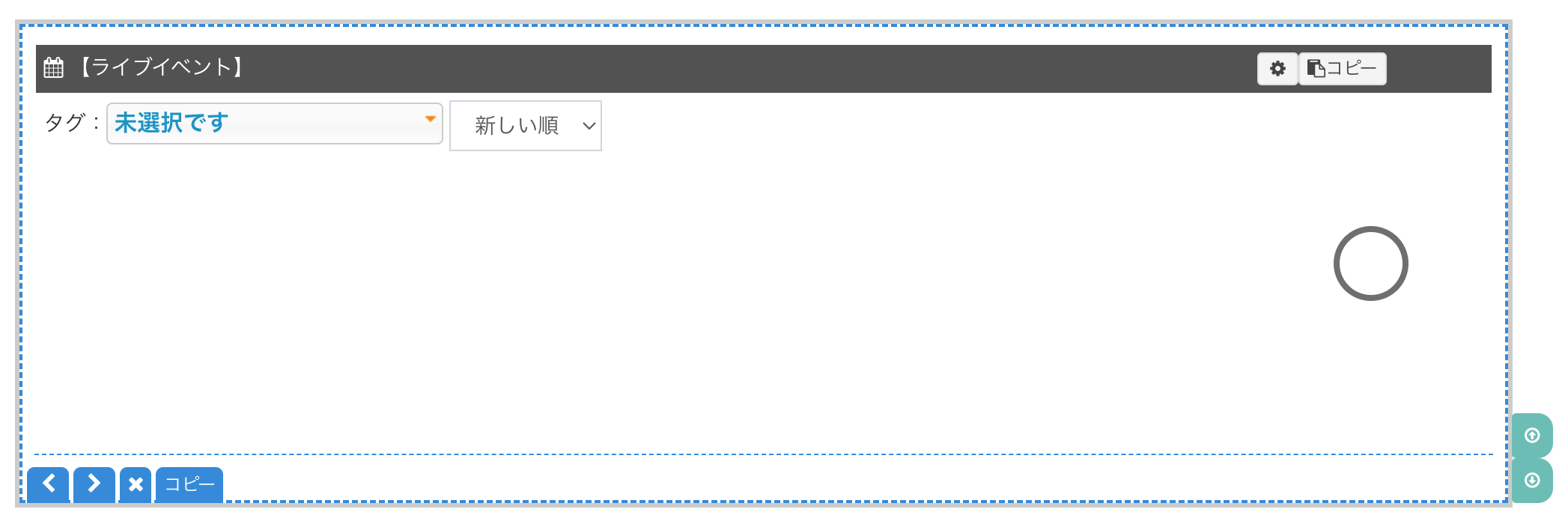
サイトプレビュー ↓ (ライブイベントパーツを配置した状態)

2. パーツオプションで表示形式を調整
配置したライブイベントパーツの右にある歯車アイコンをクリックすると、パーツオプション設定画面が開きます。ここで以下を調整できます:
- 表示方法 (タイプ) — リスト表示 / カード表示 / カレンダー表示など (テーマによります)
- 表示件数 — 何件までサイトに一覧表示するか
- タグフィルタ — 特定のタグが付いたイベントのみ表示する場合に指定
- 並び順 — 開始日順 / 追加順など (テーマによります)
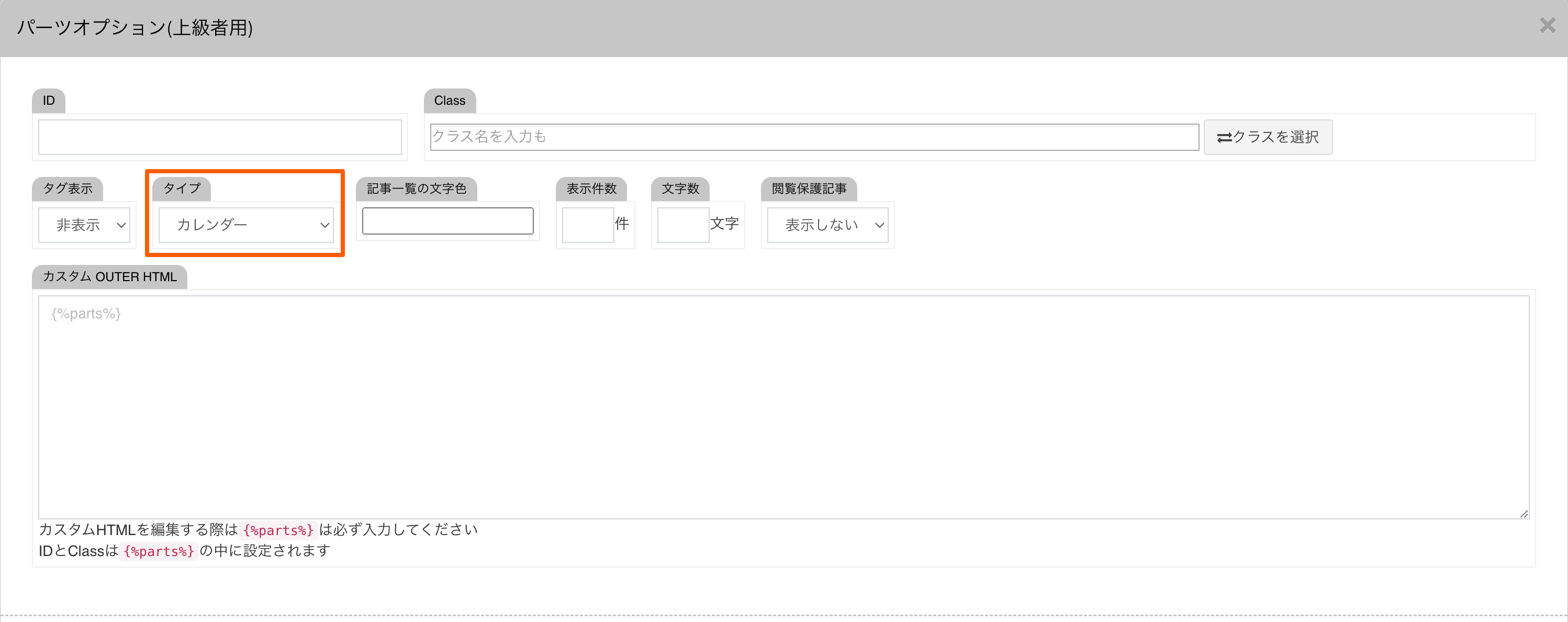
サイトプレビュー ↓ (表示形式変更後)
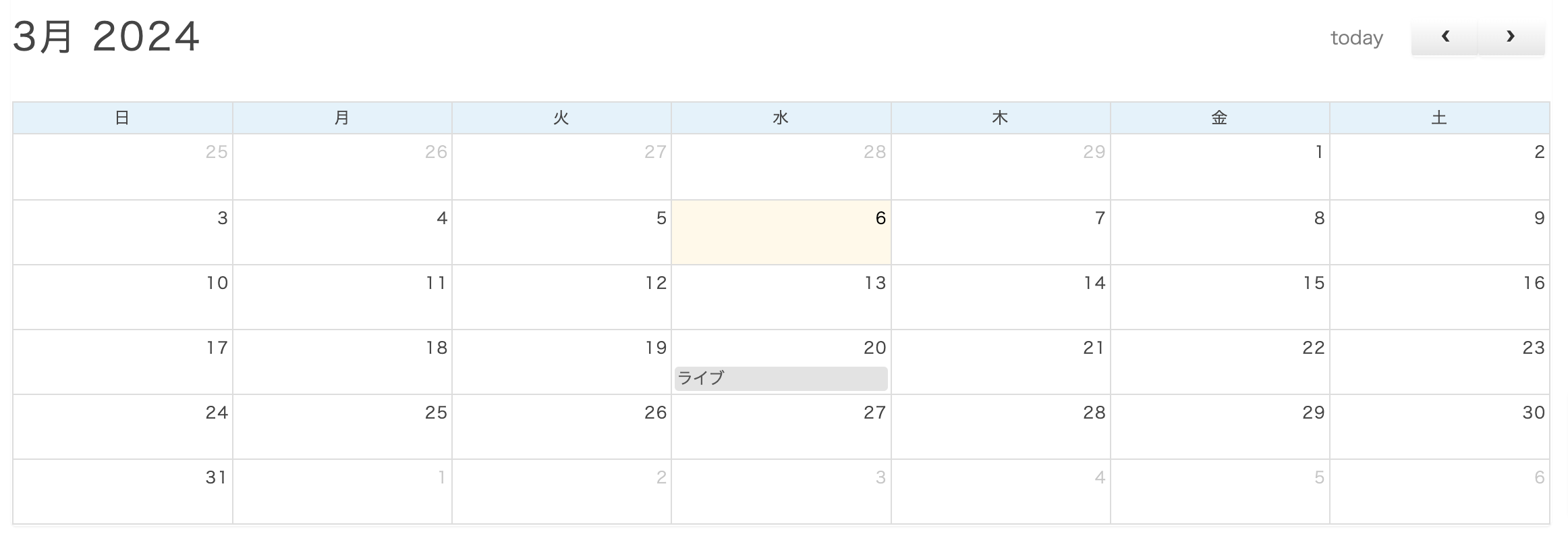
このように表示設定を変えると、サイトの見え方も変わります。
注意事項
- パーツオプションの選択肢はサイトのテーマ (テンプレート) によって異なります。カレンダー表示や特定のカード形式などは、テーマがその表示形式に対応している必要があります。
- 表示件数を多くしすぎると、ページの読み込み速度に影響します。10〜20 件程度を目安に設定してください。
- 開始日が未来のイベント (「配信予定」表示) と、既に終了したイベントの表示方針はテーマによって異なる場合があります。予期しない挙動があれば、サポートまでお問い合わせください。
関連ページ
- ライブイベント一覧: /liveevent/ (作成済みイベントの管理)
- ライブイベント追加: /liveevent/add/ (新規イベント作成)
- ページエディタ: /page/ (パーツ配置)
よくあるご質問
- Q: パーツを配置してもサイトに何も表示されない
A: (1) ライブイベントが 1 件も作成されていない (2) 全イベントが非表示設定になっている (3) タグフィルタで該当イベントが 0 件、のいずれかの可能性があります。/liveevent/ で作成済みイベントと表示設定をご確認ください。
- Q: カレンダー表示に切り替えられない
A: 現在のサイトテーマがカレンダー表示に対応していない可能性があります。テーマ設定 (/theme/) で対応テーマに切り替えるか、サポートまでお問い合わせください。
- Q: パーツを保存したが反映されない
A: ページ全体の「公開」を再度実行してください。パーツオプション変更後、ページを保存・公開しないと反映されません。ブラウザの再読み込みを強めに (シフトキーを押しながら更新) するのも有効です。